# 《贴纸拼图》空白制作教程

温馨提示：本篇教程主要讲解**如何通过空白制作来做出"拖拽拼图/拖拽合成"玩法的2D可玩素材**，建议搭配DEMO食用效果更佳哦！*（可联系AM分享至您的账号）*

## <mark style="color:blue;">一、特征标签</mark> <a href="#nubzy" id="nubzy"></a>

* 【制作难度】：⭐⭐⭐
* 【适用产品】：通用，尤其是拼图/合成玩法产品
* 【交互方式】：拖拽到指定位置、未拖拽到指定位置
* 【自由度】：全自由
* 【核心资产】：静帧图片
* 【核心功能】：拖拽到指定位置-隐藏/显示素材；全局变量

## <mark style="color:blue;">二、效果预览</mark> <a href="#dlwsv" id="dlwsv"></a>

<table><thead><tr><th width="198.33333333333331">手机试玩效果最佳</th><th width="233">竖屏</th><th>横屏</th></tr></thead><tbody><tr><td><div><figure><img src="https://1964780147-files.gitbook.io/~/files/v0/b/gitbook-x-prod.appspot.com/o/spaces%2FwzFOJWic5gvuaiaPmJmc%2Fuploads%2FaOMjJw5aQbNOLe6zIyB2%2Fimage.png?alt=media&#x26;token=2184a27d-4cef-4166-bebd-6b85a5953c25" alt=""><figcaption></figcaption></figure></div></td><td><div><figure><img src="https://1964780147-files.gitbook.io/~/files/v0/b/gitbook-x-prod.appspot.com/o/spaces%2FwzFOJWic5gvuaiaPmJmc%2Fuploads%2F92nws3mcSLqHSAB3srPP%2FAnimation%202.gif?alt=media&#x26;token=9eedd733-b76a-4ca7-8572-35fcf55aa6bb" alt=""><figcaption></figcaption></figure></div></td><td><div><figure><img src="https://1964780147-files.gitbook.io/~/files/v0/b/gitbook-x-prod.appspot.com/o/spaces%2FwzFOJWic5gvuaiaPmJmc%2Fuploads%2FBSKT3iGTywSG5ldZjGiK%2FAnimation%203.gif?alt=media&#x26;token=38908e28-0ce0-47f3-ad40-fce6998598e7" alt=""><figcaption></figcaption></figure></div></td></tr><tr><td>扫码试玩</td><td><a href="https://playable-portal.mintegral.com/#/mindwork-view?url=https%3A%2F%2Fmmp-cdn.rayjump.com%2Fmindworks-interactive-ads.html%3Furl%3Dhttps%253A%252F%252Fmmp-cdn.rayjump.com%252Fps%252Fpreview%252F25%252F07%252F24%252F6881d2c1b0357%252Findex.html%253Floading%253D1%2526preview%253Dtrue%2526lang%253Dzh-cn%2526preview%253Dtrue%2526itavideo%253D2%2526vconsole%253D0%2526mw_test%253D0%2526loading%253D1%26mw_test%3D0%26is_browser_tips%3D1%26ptloading%3D1%26track_data%3D%257B%2522pid%2522%253A6493551%252C%2522uid%2522%253A142552%252C%2522sct%2522%253A%2522pt_project_ps%2522%252C%2522env%2522%253A%2522p%2522%252C%2522cc%2522%253A%2522HK%2522%257D&#x26;orientation=3&#x26;name=&#x26;language=en">点击试玩</a></td><td><a href="https://playable-portal.mintegral.com/#/mindwork-view?url=https%3A%2F%2Fmmp-cdn.rayjump.com%2Fmindworks-interactive-ads.html%3Furl%3Dhttps%253A%252F%252Fmmp-cdn.rayjump.com%252Fps%252Fpreview%252F25%252F07%252F24%252F6881d2c1b0357%252Findex.html%253Floading%253D1%2526preview%253Dtrue%2526lang%253Dzh-cn%2526preview%253Dtrue%2526itavideo%253D2%2526vconsole%253D0%2526mw_test%253D0%2526loading%253D1%26mw_test%3D0%26is_browser_tips%3D1%26ptloading%3D1%26track_data%3D%257B%2522pid%2522%253A6493551%252C%2522uid%2522%253A142552%252C%2522sct%2522%253A%2522pt_project_ps%2522%252C%2522env%2522%253A%2522p%2522%252C%2522cc%2522%253A%2522HK%2522%257D&#x26;orientation=3&#x26;name=&#x26;language=en">点击试玩</a></td></tr></tbody></table>

## <mark style="color:blue;">三、玩法梳理</mark> <a href="#nbhek" id="nbhek"></a>

**我们在开始制作之前需要将本案例的玩法逻辑进行简单的梳理：**

1）进入试玩，展示【拼图布局】和【操作指引】，引导玩家拖拽碎片完成拼图

2）玩家可自由拖拽碎片A/B/C：

* 若将碎片放置到正确位置，则播放【正确反馈】，如星光粒子/音效；
* 若放置到错误位置，则播放【错误反馈】，如音效/震屏反馈；

3）每完成一组拼图，进度条则前进一格；直到成功完成三组拼图后跳转结束页面

4）结束页面玩家全屏任意按下，跳转商店

## <mark style="color:blue;">四、制作思路</mark> <a href="#agjmh" id="agjmh"></a>

**核心思想：**&#x573A;景拆分逻辑清晰，图层结构简单，单个场景里的动画和事件尽可能少

**场景拆分：**&#x6839;据玩法梳理内容，我们可将本案例拆分为 2 个场景来制作，即核心玩法场景+结束页场景

<table data-full-width="false"><thead><tr><th width="136">场景名称</th><th width="322">场景1-核心玩法</th><th>场景2-结束页</th></tr></thead><tbody><tr><td><strong>效果预览</strong></td><td><p></p><div><figure><img src="https://1964780147-files.gitbook.io/~/files/v0/b/gitbook-x-prod.appspot.com/o/spaces%2FwzFOJWic5gvuaiaPmJmc%2Fuploads%2F92nws3mcSLqHSAB3srPP%2FAnimation%202.gif?alt=media&#x26;token=9eedd733-b76a-4ca7-8572-35fcf55aa6bb" alt=""><figcaption></figcaption></figure></div></td><td><div><figure><img src="https://1964780147-files.gitbook.io/~/files/v0/b/gitbook-x-prod.appspot.com/o/spaces%2FwzFOJWic5gvuaiaPmJmc%2Fuploads%2FnA3Y8d9p7vjWT5kqfX7g%2FAnimation%204.gif?alt=media&#x26;token=74977074-aa19-450f-a37e-6b778f468265" alt=""><figcaption></figcaption></figure></div></td></tr><tr><td><strong>场景描述</strong></td><td>玩家拖拽碎片A/B/C，放置到正确位置，完成拼图</td><td>结束页面: 结算图片+跳转按钮</td></tr><tr><td><strong>核心资产</strong></td><td><p><strong>静帧图片：</strong>灰色底图、碎片&#x26;最终效果图、背景图、进度条、指引手指</p><p><strong>粒子特效：</strong>拼图星光粒子</p><p><strong>音效：</strong>正确音效、错误音效</p></td><td><p><strong>静帧图片：</strong>结算图片、跳转按钮</p><p><strong>粒子特效：</strong>彩带粒子</p><p><strong>音效：</strong>胜利音效</p></td></tr><tr><td><strong>核心动画</strong></td><td><p><strong>手指拖拽指引</strong>：位移缓动+透明度缓动+缩放缓动</p><p><strong>进度条</strong>：缩放缓动</p></td><td><strong>跳转按钮</strong>：脉冲向前</td></tr><tr><td><strong>核心事件</strong></td><td><p><strong>触发对象</strong>：拼图碎片</p><p><strong>触发事件</strong>：拖拽到指定位置</p><p><strong>响应事件</strong>：隐藏碎片、显示最终效果图片、赋值 (全局变量)</p><hr><p><strong>触发对象</strong>：场景1</p><p><strong>触发事件</strong>：条件判断</p><p><strong>响应事件</strong>：播放进度条动画、显示指引、跳转下一场景</p></td><td><p><strong>触发对象</strong>：场景2</p><p><strong>触发事件</strong>：按下</p><p><strong>响应事件</strong>：跳转应用商店</p></td></tr></tbody></table>

## <mark style="color:blue;">五、制作指南</mark> <a href="#cria2" id="cria2"></a>

\*核心内容为Step1【场景搭建】 & Step4【事件设置】

### Step1 - 场景搭建 <a href="#wepzn" id="wepzn"></a>

建议您在创建项目后，先将所有资产上传进【项目资产】内，方便后续添加使用

#### **1.全局设置**

在【全局设置】中添加背景音乐、背景图片；设置语言

<figure><img src="https://1964780147-files.gitbook.io/~/files/v0/b/gitbook-x-prod.appspot.com/o/spaces%2FwzFOJWic5gvuaiaPmJmc%2Fuploads%2FBGhCDmJvfxrjuDeaeHGN%2Fimage.png?alt=media&#x26;token=4762327a-0c43-40fd-ae31-df8511ce498b" alt=""><figcaption></figcaption></figure>

#### **2.场景1**

1）将与核心玩法相关的资产添加进场景1

2）调整各资产到合适的位置大小，根据资产类型对资产进行编组、排序、命名

⚠️注意：此类玩法(指在玩家交互后,物品位置发生改变的玩法)的制作逻辑为 "**在物品可能出现的位置上都添加该物品，然后先隐藏初始状态不会出现的物品，再通过事件设置来显示放置后的物品，同时隐藏原位置的物品**"，以此来实现目标效果

因此：除了每个选项上的碎片图片，还应在拼图成功放置后的位置上也添加上碎片图片，然后隐藏；同时因为有三组不同位置的手指指引，所以手指图片也需要添加三个，然后隐藏

<div><figure><img src="https://1964780147-files.gitbook.io/~/files/v0/b/gitbook-x-prod.appspot.com/o/spaces%2FwzFOJWic5gvuaiaPmJmc%2Fuploads%2FlDju4IZFofjW5ynbqtgN%2Fimage.png?alt=media&#x26;token=13b70e96-929b-45ec-ab5e-bd90b9317ad0" alt="" width="176"><figcaption></figcaption></figure> <figure><img src="https://1964780147-files.gitbook.io/~/files/v0/b/gitbook-x-prod.appspot.com/o/spaces%2FwzFOJWic5gvuaiaPmJmc%2Fuploads%2FUxoltWq61ikepLITE1yk%2Fimage.png?alt=media&#x26;token=648e4d88-623c-4de8-8713-31a38d2dccaf" alt="" width="176"><figcaption></figcaption></figure></div>

3）调整图层初始状态：将初始状态不显示的图层都先隐藏（指引组2&指引组3&星光粒子1/2/3&放置后物品1/2/3），后续我们将通过事件来控制 这些图层的显示 & 其他图层的隐藏

<div><figure><img src="https://1964780147-files.gitbook.io/~/files/v0/b/gitbook-x-prod.appspot.com/o/spaces%2FwzFOJWic5gvuaiaPmJmc%2Fuploads%2FBV90TAhDWEdeKWYCzPjz%2Fimage.png?alt=media&#x26;token=717baa9e-eca9-4090-bc0b-5454264c1d3e" alt=""><figcaption><p>隐藏前</p></figcaption></figure> <figure><img src="https://1964780147-files.gitbook.io/~/files/v0/b/gitbook-x-prod.appspot.com/o/spaces%2FwzFOJWic5gvuaiaPmJmc%2Fuploads%2F4nlryuSjOLq1SMcm9uL8%2Fimage.png?alt=media&#x26;token=1b1807f5-63ae-418a-b104-06e2500efd83" alt=""><figcaption><p>隐藏后</p></figcaption></figure></div>

#### **3.场景2**

1）将与结束页面相关的资产添加进场景2

2）同样的，调整各资产到合适的位置大小，根据资产类型对资产进行编组、排序、命名

3）勾选场景2为【结束场景】，以便上报试玩结束

<figure><img src="https://1964780147-files.gitbook.io/~/files/v0/b/gitbook-x-prod.appspot.com/o/spaces%2FwzFOJWic5gvuaiaPmJmc%2Fuploads%2Fok9t7G0DNLaZs9HgzOK9%2Fimage.png?alt=media&#x26;token=640dd5ba-d641-4cd6-a088-e1635d1aa6fd" alt=""><figcaption></figcaption></figure>

### Step2 - 横竖屏适配 <a href="#tpuup" id="tpuup"></a>

完成所有竖屏的排版后，我们还需对"横屏的排版"以及"横竖屏的屏幕适配方式"进行调整

#### 1.调整横屏排版

1）切换至横屏模式，选中**所有最高层级**的图层

2）使用【**复用竖屏位置尺寸配置**】功能一键排版

3）然后再适当调整各图层的【位置】和【缩放比例】即可，让画面展示出完整的内容

4）场景2同理

<div><figure><img src="https://1964780147-files.gitbook.io/~/files/v0/b/gitbook-x-prod.appspot.com/o/spaces%2FwzFOJWic5gvuaiaPmJmc%2Fuploads%2F4AV60wCmqBxtazPS9wfU%2Fimage.png?alt=media&#x26;token=f54a0d43-b8b0-49a3-b6cd-e99ad61f85a8" alt=""><figcaption></figcaption></figure> <figure><img src="https://1964780147-files.gitbook.io/~/files/v0/b/gitbook-x-prod.appspot.com/o/spaces%2FwzFOJWic5gvuaiaPmJmc%2Fuploads%2FZzpnfvJZcdyWjoAFhs1A%2Fimage.png?alt=media&#x26;token=6d6fe7c7-6257-4930-a3c6-3b49b00ee4a9" alt=""><figcaption></figcaption></figure></div>

#### 2.调整屏幕适配方式 <a href="#tpuup" id="tpuup"></a>

本案例所有图层都默认居中适配，无需特别调整屏幕适配方式

### Step3 - 动效设置 <a href="#tpuup" id="tpuup"></a>

在本案例中，使用到的动效如下：

**动画**：拖拽指引、进度条前进、错误反馈、跳转按钮

**粒子特效**：拼图反馈(星光粒子)、结束页胜利反馈(彩带粒子)

#### **1. 拖拽指引**

1）选中指引组\[guide1]，依次添加动画-通用-位移缓动、透明度缓动，来作为手指及物品的指引动画，参数设置如下：

<div><figure><img src="https://1964780147-files.gitbook.io/~/files/v0/b/gitbook-x-prod.appspot.com/o/spaces%2FwzFOJWic5gvuaiaPmJmc%2Fuploads%2F5XNO0eNbPbIvSLqfMcGI%2Fimage.png?alt=media&#x26;token=4b9c8324-8622-4a4a-88f7-cbcd1f1812c2" alt=""><figcaption><p>位移缓动</p></figcaption></figure> <figure><img src="https://1964780147-files.gitbook.io/~/files/v0/b/gitbook-x-prod.appspot.com/o/spaces%2FwzFOJWic5gvuaiaPmJmc%2Fuploads%2FFiyT5sDFIRYoukXRJMek%2Fimage.png?alt=media&#x26;token=7488f872-93c6-4154-9713-dec141b7df93" alt=""><figcaption><p>透明度缓动</p></figcaption></figure></div>

2）选做：再选中手指图片\[guide\_finger]，添加动画-通用-缩放缓动，参数设置如下

3）选中指引物品图片\[guide\_prop1]，添加动画-通用-透明度缓动，参数设置如下

<div><figure><img src="https://1964780147-files.gitbook.io/~/files/v0/b/gitbook-x-prod.appspot.com/o/spaces%2FwzFOJWic5gvuaiaPmJmc%2Fuploads%2FrYA7t7H5P4jjtjr0iSSi%2Fimage.png?alt=media&#x26;token=57306bb4-f761-4b64-acb4-a4196f1e86af" alt=""><figcaption></figcaption></figure> <figure><img src="https://1964780147-files.gitbook.io/~/files/v0/b/gitbook-x-prod.appspot.com/o/spaces%2FwzFOJWic5gvuaiaPmJmc%2Fuploads%2F7XHwBu2bXSf5mNHI7HuG%2Fimage.png?alt=media&#x26;token=69cbe95c-2966-403a-aef5-d57a069960f0" alt=""><figcaption></figcaption></figure></div>

4）指引组\[guide2]和\[guide3]同理，复制指引组\[guide1]的动画，微调位移距离即可

#### **2. 进度条前进**

1）先选中进度条图片\[progress\_bar]，将其锚点调整为（0,50）

2）添加动画-通用-缩放缓动，参数设置如下（因进度条动画是分3次播放，将动画总时长设置为0.9s能更好地控制动画播放进度）

<div><figure><img src="https://1964780147-files.gitbook.io/~/files/v0/b/gitbook-x-prod.appspot.com/o/spaces%2FwzFOJWic5gvuaiaPmJmc%2Fuploads%2FqxeiMRmqvxizzdE61TCg%2Fimage.png?alt=media&#x26;token=89487e77-161a-45fc-a0c2-398b39af0d06" alt=""><figcaption></figcaption></figure> <figure><img src="https://1964780147-files.gitbook.io/~/files/v0/b/gitbook-x-prod.appspot.com/o/spaces%2FwzFOJWic5gvuaiaPmJmc%2Fuploads%2FeiZi5WYrL3KKure99BvQ%2Fimage.png?alt=media&#x26;token=008f4b78-c961-451f-88f2-d557caf546fd" alt=""><figcaption></figcaption></figure></div>

#### **3. 错误反馈**

1）选中红叉图片\[error\_feedback]，添加动画-进场动画-弹动进入，参数设置如下

2）继续添加动画-退场动画-淡出，来实现错误反馈播放1次后自动隐藏的效果，参数设置如下

<div><figure><img src="https://1964780147-files.gitbook.io/~/files/v0/b/gitbook-x-prod.appspot.com/o/spaces%2FwzFOJWic5gvuaiaPmJmc%2Fuploads%2FFSdrvS92wG4Foslgc6eM%2Fimage.png?alt=media&#x26;token=12a49650-a51c-41ea-8ff3-3f37ab4ea244" alt=""><figcaption></figcaption></figure> <figure><img src="https://1964780147-files.gitbook.io/~/files/v0/b/gitbook-x-prod.appspot.com/o/spaces%2FwzFOJWic5gvuaiaPmJmc%2Fuploads%2F4c6MSTpINqZY3rDEZgPn%2Fimage.png?alt=media&#x26;token=9a6c9952-cfe5-43e2-a39d-d1002beea3c8" alt=""><figcaption></figcaption></figure></div>

#### **4. 跳转按钮**

在场景2中选中跳转按钮组\[group\_cta]，添加动画-强调动画-脉冲向前，参数设置如下：

<figure><img src="https://1964780147-files.gitbook.io/~/files/v0/b/gitbook-x-prod.appspot.com/o/spaces%2FwzFOJWic5gvuaiaPmJmc%2Fuploads%2FyqJgsBhuhS1b36ecf5P8%2Fimage.png?alt=media&#x26;token=0bf62cb3-0d28-48cb-92a9-1ffb66f03577" alt=""><figcaption></figcaption></figure>

#### **5.粒子特效**

1）在【公共资产库】中选择合适的粒子特效来作为拼图成功的反馈

2）因本案例有3处不同的拼图区域，所以需要再复制两个粒子图层

3）依次调整三个粒子特效的位置到对应区域，然后设为"隐藏"状态，后续我们通过事件来控制粒子的显示和播放

<figure><img src="https://1964780147-files.gitbook.io/~/files/v0/b/gitbook-x-prod.appspot.com/o/spaces%2FwzFOJWic5gvuaiaPmJmc%2Fuploads%2F4iFIbyG1w5knxk82NoXH%2Fimage.png?alt=media&#x26;token=e86c1e46-da1a-49eb-8943-9dc26245aa74" alt=""><figcaption></figcaption></figure>

4）场景2的胜利反馈粒子特效因为是入场自动播放的，直接添加即可，无需隐藏

<figure><img src="https://1964780147-files.gitbook.io/~/files/v0/b/gitbook-x-prod.appspot.com/o/spaces%2FwzFOJWic5gvuaiaPmJmc%2Fuploads%2Fq992FjjeLOV0EpWJHFSH%2Fimage.png?alt=media&#x26;token=241da04c-6aaa-445f-9301-8ce37a4ab8a2" alt=""><figcaption></figcaption></figure>

### <mark style="background-color:red;">Step4 - 事件设置</mark> <a href="#umduz" id="umduz"></a>

本案例的核心事件集中在"三个拼图碎片"以及"场景1"上，我们按操作顺序依次讲解

<mark style="background-color:green;">**【全局变量】**</mark>   首先，因为要实现：

a. 计算成功操作次数：玩家每完成一组拼图，进度条前进一段；当完成三组拼图时，进入结束页面

b. 按顺序指引：默认播放指引组1的动画，当玩家完成碎片1的拼图，则按顺序播放指引组2的动画，以此类推

要想实现以上效果，就需要使用[【全局变量】](https://doc.playturbo.cn/ke-wan-gong-ju-zi-you-bian-ji-qi/zi-you-bian-ji-qi-shi-yong-zhi-nan/bian-ji-ye-mian-fen-qu-jie-shao/ding-bu-zi-chan-ku/quan-ju-bian-liang)，以下是对本案例所使用到的全局变量的梳理，我们以 碎片1 为例，展开介绍（若您在制作时不需要相关效果，可直接删除相关变量）

<figure><img src="https://1964780147-files.gitbook.io/~/files/v0/b/gitbook-x-prod.appspot.com/o/spaces%2FwzFOJWic5gvuaiaPmJmc%2Fuploads%2FzL1WUhZhFuq7ZpfwRA33%2Fimage.png?alt=media&#x26;token=01762ef3-cb78-429f-8c8c-1f968d31b75e" alt=""><figcaption></figcaption></figure>

#### <mark style="color:red;">1.添加全局变量</mark>

1）点击上方【全局变量】图标，添加变量 placed&#x20;

2）设置变量类型与初始值

3）按照同样的方法，继续添加 item1\_guide 与 item2\_guide 两个变量

<div align="left"><figure><img src="https://1964780147-files.gitbook.io/~/files/v0/b/gitbook-x-prod.appspot.com/o/spaces%2FwzFOJWic5gvuaiaPmJmc%2Fuploads%2FMQCzwMkUzrxaigNeljim%2Fimage.png?alt=media&#x26;token=fb857cf9-f1fc-4d4c-beab-caea997e391b" alt="" width="283"><figcaption></figcaption></figure></div>

#### <mark style="color:red;">2.为"三个拼图碎片"添加触发事件与响应事件</mark>

以第一个碎片\[drag\_prop1]为例，选中该图层

1）添加事件-**拖拽到指定位置**，编辑拖拽区域，并选择拖拽方向为"任意方向"

* 添加响应事件：赋值，赋值 placed+1 (对应: 已完成一组拼图)
* 添加响应事件：赋值，赋值 item1\_guide=false (对应: 碎片1已放置，指引组1可隐藏)
* 添加响应事件：隐藏碎片1，显示成功放置的碎片1，显示并播放碎片1位置的粒子特效，播放1次正确音效
* 勾选【只生效1次】

<figure><img src="https://1964780147-files.gitbook.io/~/files/v0/b/gitbook-x-prod.appspot.com/o/spaces%2FwzFOJWic5gvuaiaPmJmc%2Fuploads%2F5rzfpqNbbafzIjJpycf8%2Fimage.png?alt=media&#x26;token=c843e1f3-ab3f-4aff-baed-43f31b48fe32" alt=""><figcaption></figcaption></figure>

2）添加事件-**未拖拽到指定位置**，编辑拖拽区域，并选择拖拽方向为"任意方向"

* 打开【松手是否复位】
* 添加响应事件：震屏效果
* 添加响应事件：播放错误反馈动画，播放1次错误音效

<figure><img src="https://1964780147-files.gitbook.io/~/files/v0/b/gitbook-x-prod.appspot.com/o/spaces%2FwzFOJWic5gvuaiaPmJmc%2Fuploads%2FeYK3pSHKsgTfsLsacS3n%2Fimage.png?alt=media&#x26;token=d4b5af0b-e6f7-4066-8fb0-0979d9cb681f" alt=""><figcaption></figcaption></figure>

3）添加事件-**按下**

* 添加响应事件：隐藏整个指引组

4）添加事件-**抬起**

* 添加响应事件：执行延迟1s后，显示整个指引组并播放全部动画

<div align="left"><figure><img src="https://1964780147-files.gitbook.io/~/files/v0/b/gitbook-x-prod.appspot.com/o/spaces%2FwzFOJWic5gvuaiaPmJmc%2Fuploads%2F0fJwPIkBpGoLtjqST9Qn%2Fimage.png?alt=media&#x26;token=5148cbe8-bf2a-4dea-aec0-8d663c535b73" alt=""><figcaption></figcaption></figure></div>

5）快速复制事件给其他"两个拼图碎片"

* 设置好碎片\[drag\_prop1]的全部事件，点击复制图层
* 按住Ctrl键，依次选中\[drag\_prop2]和\[drag\_prop3]
* 点击粘贴按钮，选择【仅粘贴图层事件】

<figure><img src="https://1964780147-files.gitbook.io/~/files/v0/b/gitbook-x-prod.appspot.com/o/spaces%2FwzFOJWic5gvuaiaPmJmc%2Fuploads%2FRMDUv86OmqI1NS5WesLu%2Fimage.png?alt=media&#x26;token=c11e070a-63fb-4af0-94e7-6429045b4dfc" alt=""><figcaption></figcaption></figure>

* 这样，其他"两个拼图碎片"都有了对应的拖拽事件与按下、抬起事件
* 然后将两个拼图碎片的“拖拽到指定位置”事件 所对应的响应对象进行微调即可（其余事件都一样，无需调整）

<div><figure><img src="https://1964780147-files.gitbook.io/~/files/v0/b/gitbook-x-prod.appspot.com/o/spaces%2FwzFOJWic5gvuaiaPmJmc%2Fuploads%2FbwrtfUqS2AlWbiRulVuV%2Fimage.png?alt=media&#x26;token=dc5fb4b7-ce03-4aaa-95ee-656c386d5f10" alt=""><figcaption></figcaption></figure> <figure><img src="https://1964780147-files.gitbook.io/~/files/v0/b/gitbook-x-prod.appspot.com/o/spaces%2FwzFOJWic5gvuaiaPmJmc%2Fuploads%2FeXRwIl6uMOeTZFKSG68P%2Fimage.png?alt=media&#x26;token=aa6f976f-5ce0-486b-b316-af1654b6ea71" alt=""><figcaption></figcaption></figure></div>

以上，我们就完成了三个拼图碎片的事件设置。接下来，我们在场景1上添加事件

#### <mark style="color:red;">3.在"场景1"下添加条件判断与响应事件</mark>

选中场景1 - 添加事件 - 条件判断

**1）条件判断1-3：计算成功操作次数**

* 编辑条件判断1为：placed=1 (对应: 玩家已完成一组拼图)
* 勾选"只生效一次"
* 添加响应事件：播放进度条动画，执行延迟0.3s后暂停播放进度条动画（前面有提到，进度条动画的时长为0.9s，单次播放0.3s可实现进度条前进三分之一的效果）

<div align="left"><figure><img src="https://1964780147-files.gitbook.io/~/files/v0/b/gitbook-x-prod.appspot.com/o/spaces%2FwzFOJWic5gvuaiaPmJmc%2Fuploads%2FXkITrwm0ePePlUQWQqze%2Fimage.png?alt=media&#x26;token=9b737b31-2fd9-4344-b759-c13d15ac7290" alt=""><figcaption></figcaption></figure></div>

* 同理，设置条件判断2为：placed=2 (对应: 玩家已完成二组拼图)
* 添加响应事件：继续播放进度条动画，执行延迟0.3s后暂停播放进度条动画
* 条件判断3为：placed=3 (对应: 玩家已完成三组拼图)
* 添加响应事件：继续播放进度条动画（到此进度条动画已播放完毕）
* 添加响应事件：隐藏整个指引组，执行延迟1s后 跳转到下一场景

<div align="left"><figure><img src="https://1964780147-files.gitbook.io/~/files/v0/b/gitbook-x-prod.appspot.com/o/spaces%2FwzFOJWic5gvuaiaPmJmc%2Fuploads%2FGZrCzYms8ZsW2gqkg5zx%2Fimage.png?alt=media&#x26;token=a6231e44-a695-4edb-a0df-5125e0f0faae" alt=""><figcaption></figcaption></figure></div>

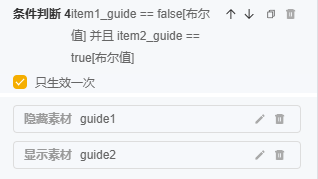
**2）条件判断4-5：按顺序指引**

* 编辑条件判断4：item1\_guide=false 且 item2\_guide=true (对应: 碎片1已放置，可显示指引组2)
* 勾选"只生效一次"
* 添加响应事件：隐藏指引组1，显示指引组2

<div align="left"><figure><img src="https://1964780147-files.gitbook.io/~/files/v0/b/gitbook-x-prod.appspot.com/o/spaces%2FwzFOJWic5gvuaiaPmJmc%2Fuploads%2Fd257dJ9NfFCk8CTo1Hrf%2Fimage.png?alt=media&#x26;token=aac20f89-b35f-42d9-ae19-fc1e024768be" alt=""><figcaption></figcaption></figure></div>

* 编辑条件判断5：item1\_guide=false 且 item2\_guide=false (对应: 碎片1和碎片2都已放置，可显示指引组3)
* 勾选"只生效一次"
* 添加响应事件：隐藏指引组1和指引组2，显示指引组3

<div align="left"><figure><img src="https://1964780147-files.gitbook.io/~/files/v0/b/gitbook-x-prod.appspot.com/o/spaces%2FwzFOJWic5gvuaiaPmJmc%2Fuploads%2FOzrT8gCVTMrgwkxKiGuh%2Fimage.png?alt=media&#x26;token=9ed854f8-0d34-494f-9691-516b6469cfaa" alt=""><figcaption></figcaption></figure></div>

#### 4.场景: Scene 2

最后，记得为场景2或跳转按钮设置“跳转应用商店”的事件；不要勾选只生效一次

<div align="left"><figure><img src="https://1964780147-files.gitbook.io/~/files/v0/b/gitbook-x-prod.appspot.com/o/spaces%2FwzFOJWic5gvuaiaPmJmc%2Fuploads%2Fm47foEVnr4xfhNEPa5dl%2Fimage.png?alt=media&#x26;token=51b500ac-7eb7-4dcd-879e-7e25febccf1d" alt=""><figcaption></figcaption></figure></div>

以上，就是本案例用到的全部事件。完成所有事件设置，我们的素材就制作完成了。

### Step5 - 整体预览 <a href="#j1kmp" id="j1kmp"></a>

1）建议在制作过程中，每完成一部分操作，就及时预览，检查设置是否正确

2）全部制作完成后，可对不同机型/不同语言/横竖屏进行整体预览，确认无误

<figure><img src="https://1964780147-files.gitbook.io/~/files/v0/b/gitbook-x-prod.appspot.com/o/spaces%2FwzFOJWic5gvuaiaPmJmc%2Fuploads%2FAwZxyK778Ru96TiW1Q1L%2Fimage.png?alt=media&#x26;token=921964f6-2f66-42b0-84bc-72a5f0af53b7" alt=""><figcaption></figcaption></figure>

## <mark style="color:blue;">六、资源提供</mark>

在教程最后，我们为您**提供了本案例所使用到的全部资源，**&#x70B9;击压缩包即可下载。您可以用此资源跟着教程尝试制作，以便尽快上手使用自由编辑器制作此类素材

{% file src="<https://1964780147-files.gitbook.io/~/files/v0/b/gitbook-x-prod.appspot.com/o/spaces%2FwzFOJWic5gvuaiaPmJmc%2Fuploads%2FiDYZhLiOULH2DO132gno%2F%E8%B4%B4%E7%BA%B8%E6%8B%BC%E5%9B%BE%E7%A9%BA%E7%99%BD%E5%88%B6%E4%BD%9C_%E8%B5%84%E6%BA%90.zip?alt=media&token=97a30f79-0c9d-4cf5-a2e9-1b21e41ce09d>" %}