# 广告账户授权与素材推送

您可以在 Playturbo 平台，对您的投放广告账户进行授权。授权广告账户后，您可以向授权成功的广告账户内推送可玩/视频素材用于投放，并且在后续 能够对您投放的素材进行数据分析。

## <mark style="color:blue;">一、广告账户授权</mark>

### 1. 入口

左侧导航栏 - **账户设置** - **广告账户授权**

注：当前仅支持 <mark style="color:orange;">**Mintegral、Unity、Applovin、IronSource、XMP**</mark> 这几个广告平台的账号授权。

后续会开放更多，敬请期待！

<div align="left"><figure><img src="/files/nzhBl1spwerRppsY5cEo" alt="" width="194"><figcaption></figcaption></figure></div>

### 2. 授权步骤

1）点击右上角 **「+授权」** 按钮

2）需先选择平台：

* **Mintegral账号：**&#x9700;输入主账号的邮箱、API Key、Access Key，并选择数据范围
  * Tip: 点击【本账号信息】，可快速获取当前Playturbo账号对应Mintegtal广告投放平台下的账号信息
  * <mark style="color:red;">需保证</mark><mark style="color:red;">**当前Playturbo账号**</mark><mark style="color:red;">和</mark><mark style="color:red;">**想要授权的Mintegtal账号**</mark><mark style="color:red;">的 注册邮箱完全一致，拉取的信息才是匹配的；若邮箱不一致，则需要按</mark>[<mark style="color:blue;">第二部分的指引</mark>](#id-1.mintegral) <mark style="color:red;">去Mintegtal平台手动获取授权所需信息哦！</mark>

<div align="left"><figure><img src="/files/A8OboMH6YxuIcQtadTc1" alt=""><figcaption></figcaption></figure></div>

* **Unity账号：**&#x9700;输入邮箱、Secret Key、Key ID、Org ID、Org Core ID，并选择数据范围
* **Applovin账号：**&#x9700;输入账号、Report Key、 Account ID、Campaign Management API key，并选择数据范围
* **IronSource账号：**&#x9700;输入账号、Secret Key、Refresh Token，并选择数据范围
* **XMP**：需输入Client ID、Client Secret，并选择数据范围<mark style="color:red;">（注意: 要授权的XMP平台邮箱和Playturbo的注册邮箱需保持一致）</mark>

<mark style="background-color:red;">温馨提示：除Mintegral平台外，其他平台所使用的邮箱 长度不应超过34个字符，否则可能导致授权失败。</mark>

3）确认信息输入正确，并勾选「已阅读并同意授权协议」后，点击「授权」按钮

<div align="left"><figure><img src="/files/PWsRyv1DIXJhGW2GrYed" alt=""><figcaption></figcaption></figure></div>

**⭐补充：Mintegral 子账号授权**

* 对于授权成功的 Mintegral 主账号，可以对主账号下的子账号进行授权，使素材可以推送到该子账号

<div align="left"><figure><img src="/files/gLVBikbU7TL7bKpsfxCn" alt="" width="563"><figcaption></figcaption></figure></div>

* 点击 「子账号管理」 按钮，跳出弹窗，可以对该主账号下的所有子账号进行「授权」或「取消授权」的操作

<div align="left"><figure><img src="/files/eSQc4AHXDAKoYkjWPNxS" alt="" width="563"><figcaption></figcaption></figure></div>

### 3.多个Playturbo账号授权同一广告账号

当有多个Playturbo账号需要授权同一个广告账号时，可使用「协助账号管理」功能

1）首先需参照授权步骤，对该广告账号完成授权。然后在该广告账号下点击「协助账号管理」

<div align="left"><figure><img src="/files/PjLitkMN7mTeDXPLKdou" alt=""><figcaption></figcaption></figure></div>

2）跳出的弹框中会展示已经被设置为「协助账号」的Playturbo账号；支持删除

<div align="left"><figure><img src="/files/wsaCHnq8qUnruYGtZYY1" alt="" width="563"><figcaption></figcaption></figure></div>

3）如需新增，则点击「新增协助账号」按钮，并准确输入另一Playturbo账号名称，点击「确认」

4）设置完成后，被设置为「协助账号」的Playturbo账号，即可往该广告账号中推送素材并使用「创意洞察」模块功能

<div align="left"><figure><img src="/files/zPx2fRp1UugQcZBCO9WW" alt="" width="563"><figcaption></figcaption></figure></div>

### 4.补充说明

* 授权成功后的账号，可以通过操作「取消授权」，以取消向该账户推送素材和拉取投放数据的权限
* 状态为「授权失败」的账号，可以通过再次操作「授权」，输入相关信息以授权原账号
* Mintegral最多同时授权一个主账号。且授权主账号后，30天内无法「取消授权」

<div align="left"><figure><img src="/files/3HiJmkbaPgTyyMuHVvlH" alt=""><figcaption></figcaption></figure></div>

## 二、如何获取授权所需信息

### 1.Mintegral

登陆Mintegral平台，在「账号管理」-「基本信息」页面，获得所需的邮箱，Access Key 和 API Key

<div align="left"><figure><img src="/files/YAWnQBB3mNkK2KrVDM6B" alt=""><figcaption></figcaption></figure></div>

### 2.Unity

登陆[Unity](https://cloud.unity.com/)平台，需要获取的相关信息分别有: Organization ID, API Key, Secret Key，Key ID，Org Core ID。

1）邮箱：并非为Unity的邮箱账号。**可填写任意字母、数字、下划线，不超过34个字符。**

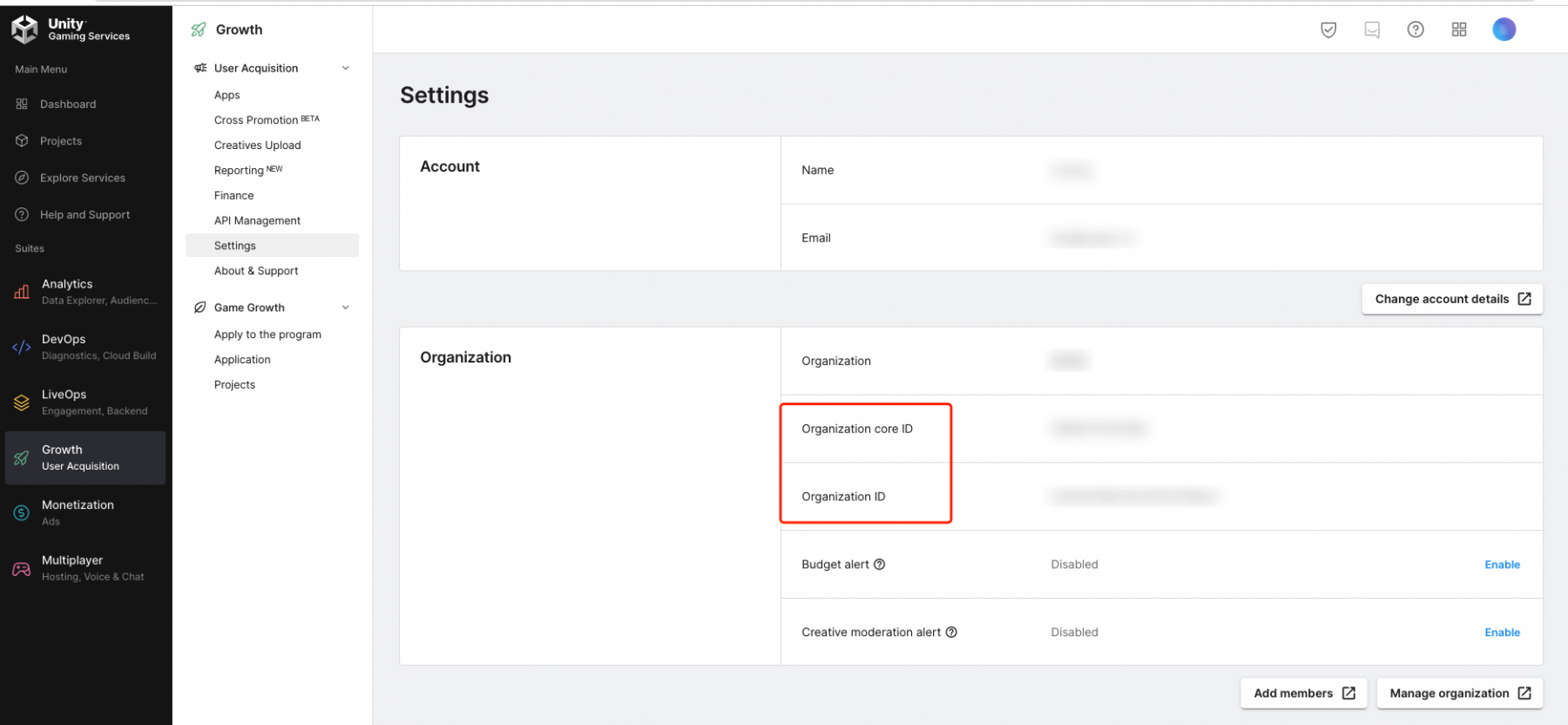
2）Organization ID & Org Core ID

进入Dashboard 界面。点击 **Growth > Setting** ，复制 Organization ID 和 Org Core ID 到对应空格。

*\*若 Organization ID 显示不完整，您可通过鼠标双击来选中全部并复制*

<figure><img src="/files/t1wZwBGaABITq82DRIwM" alt=""><figcaption><p>Unity 渠道后台 Setting页面</p></figcaption></figure>

3）API Key

点击 **API Management**，复制 API Key

<figure><img src="/files/5v9QId25r4bq1c58cpOt" alt=""><figcaption><p>Unity 渠道后台 API Management页面</p></figcaption></figure>

4）获取Secret Key & Key ID

点击 **Growth > API Management > Service account**，进入 **Service Accounts** 页面。如果您的Unity 账号无Service Account 按钮，需跟Unity AM 申请API 权限。

<figure><img src="/files/AKU0GKrrIGmcrntNoW2Y" alt=""><figcaption><p>Unity 渠道后台 API management 页面</p></figcaption></figure>

① 创建 API 账号：点击 **Create service account**，在弹窗中对API Key 进行命名和添加描述，点击Create。

<figure><img src="/files/Ir6rFeXHnBLfaSPi3ep7" alt=""><figcaption><p>Unity 渠道后台 创建API Key界面</p></figcaption></figure>

② 设置 API 权限：保存上述 API 账号后，点击对应的account 名称，进入Server Account 的编辑页面，如下图：

<figure><img src="/files/6fwu3AlWT51MNgX7fn14" alt=""><figcaption><p>Unity 渠道后台 新的API Key</p></figcaption></figure>

点击上图的 **Add organization role**，编辑API 权限。<mark style="color:red;">**关于Growth 的10个权限都需勾选**</mark>。

*\*如果页面并未显示10个权限，您可以通过以下步骤进行调整：*

* *检查当前授权给 XMP 的账户是否是 Owner 角色，一般Owner会有10个权限可以授权。*
* *如确认是 Owner 角色但没有10个权限可开通，请联系 Unity AM 进行开通。*

<figure><img src="/files/qjx2CzXKG45rWeLNZh0v" alt=""><figcaption><p>Unity 渠道后台 编辑API 权限</p></figcaption></figure>

③ 创建Create Key，并复制Key ID ， Secret Key：设定好API 权限后，返回到service account 设置页面，在 Keys 栏点击 **Create new key**

<figure><img src="/files/2hDQrZsYayw1IDNL9a05" alt=""><figcaption><p>Unity 渠道后台 创建API key入口</p></figcaption></figure>

弹出窗口中复制 Key ID 和 Secret key。

到此，授权Unity渠道所需的信息已获取完毕，在Playturbo填入相关信息后，点击「授权」即可。

<figure><img src="/files/A4veRntIOsM6AQNgDKWK" alt=""><figcaption><p>Unity 渠道后台 API key 显示弹窗</p></figcaption></figure>

### 3.AppLovin

#### 💡<mark style="background-color:red;">Axon（最新指南）</mark>

登录 [Axon平台](https://ads.axon.ai/auth/login)，需要获取的相关信息分别有: Report Key, Account ID, Campaign Management API key。

<div align="left"><figure><img src="/files/6qObRCDY7nXANiXkb4a7" alt="" width="563"><figcaption></figcaption></figure></div>

1）授权所需"账号"为登录 Axon 的邮箱账号

2）点击 **Account>Keys**, 进入到 **Keys** 页面，依次复制两个key（**Report Key**和**Campaign Management API key**）

<figure><img src="/files/iShM4mBxInlvYr5R9lHY" alt=""><figcaption></figcaption></figure>

3）点击 **Account>Go to settings**, 进入到账户信息页面，获取**Account ID**

4）在 Playturbo 填入相关信息后，点击「授权」即可完成。

<div align="left"><figure><img src="/files/mnlx7PFnywAdqNYJyMzw" alt="" width="563"><figcaption></figcaption></figure></div>

### 4.ironSource

1）[点击此处](https://platform.ironsrc.com/partners/login?utm_url=https:%2F%2Fwww.is.com%2F)，输入您的账号密码，登录 ironSource

2）在 API 标签下查询您的 Secret Key 和 Refresh Token

<div align="left"><figure><img src="/files/eagv86HSfABUai6VEkv1" alt=""><figcaption></figcaption></figure></div>

### 5.Xmp

1）在Xmp平台点击 **API Token管理**

<figure><img src="/files/aWSIIQkGk20VWSj3tajE" alt=""><figcaption></figcaption></figure>

2）点击 **新增 -> 创建名称 ->** 可调用API选择**全部 -> 确定**

<figure><img src="/files/9g0JmdRelTZ179onmsRt" alt=""><figcaption></figcaption></figure>

<figure><img src="/files/4EUbPNKoLGQ7D2VuH85V" alt=""><figcaption></figcaption></figure>

3）复制**Client ID** 和 **Client Secret** 即可

<div align="left"><figure><img src="/files/jUhOQhRLXeXnf9mZ4QPr" alt=""><figcaption></figcaption></figure></div>

## <mark style="color:blue;">三、素材推送</mark>

当前支持推送到 **Mintegral/Unity/Applovin/IronSource/Xmp** 这几个平台已绑定的广告账号下（后续会开放更多渠道）

### 1. 可玩素材推送操作

1）在预览页面点击「推送」按钮，弹出「推送」弹窗

<figure><img src="/files/MpPLONy4gW4ZB3I9qVC9" alt=""><figcaption></figcaption></figure>

2）选择推送平台，完成对应账号授权

3）**不同渠道的推送逻辑：**

* Mintegral：需选到主账号下的某个子账号，推送到该子账号<mark style="color:orange;">（🌟若只选择主账号，则</mark><mark style="color:orange;">**只有主账号**</mark><mark style="color:orange;">能看到并使用该素材；若选择主账号下的某个子账号，则</mark><mark style="color:orange;">**子账号和其主账号**</mark><mark style="color:orange;">都能看到并使用该素材）</mark>
* Unity：需选到账号下的某个产品
* Applovin：需选到账号下的某个创意组
* Ironsource：需选到账号下的某个产品（Ironsource的可玩素材推送有约2H的延迟，请耐心等待）
* Xmp：需选到账号下的某个文件夹

4）若素材超包，可通过「智能压缩」或「手动压缩」，使包体大小控制在规范要求内

5）点击「推送」按钮，完成推送

<figure><img src="/files/bTUZryfWM84QAxbHPzle" alt=""><figcaption></figcaption></figure>

### 2. 视频素材推送操作

1）在 **导出&下载历史>>>视频项目>>>"导出任务"或"作品"**&#x9875;面，均可以操作「推送」，弹出「推送」弹窗

<figure><img src="/files/bWgFktZwcL3Feb5kxYQp" alt=""><figcaption></figcaption></figure>

2）可修改素材名称

<figure><img src="/files/e9X9cn8nRFGyebTytXk6" alt=""><figcaption></figcaption></figure>

3）选择推送平台，完成对应账号授权

4）**不同渠道的推送逻辑：**

* Mintegral：需选到主账号下的某个子账号，推送到该子账号<mark style="color:orange;">（🌟若只选择主账号，则只有主账号能看到并使用该素材；若选择主账号下的某个子账号，则子账号和其主账号都能看到并使用该素材）</mark>
* Unity：需选到账号下的某个产品
* Applovin：需选到账号下的某个产品
* Ironsource：需选到账号下的某个创意组
* Xmp：需选到账号下的某个文件夹

5）点击「推送」按钮，完成推送

<div align="left"><figure><img src="/files/Vkk69gsgQgwugNeNhwGp" alt=""><figcaption></figcaption></figure></div>

<mark style="color:red;">注：视频素材推送时不扣费，在导出时已对视频导出量进行扣减</mark>


---

# Agent Instructions: Querying This Documentation

If you need additional information that is not directly available in this page, you can query the documentation dynamically by asking a question.

Perform an HTTP GET request on the current page URL with the `ask` query parameter:

```
GET https://doc.playturbo.cn/su-cai-dao-chu-tou-fang-xiang-guan-wen-dang/guang-gao-zhang-hu-shou-quan-yu-su-cai-tui-song.md?ask=<question>
```

The question should be specific, self-contained, and written in natural language.
The response will contain a direct answer to the question and relevant excerpts and sources from the documentation.

Use this mechanism when the answer is not explicitly present in the current page, you need clarification or additional context, or you want to retrieve related documentation sections.