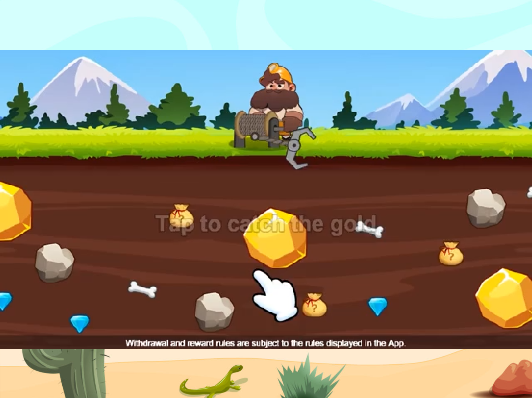
# 《多比例模板-快速替换》教程

✨**多比例模板：**&#x5E2E;助用户解决多尺寸裂变的问题， 用户只需要按照视频整体布局中的素材要求，上传相关素材，不改变视频内容，仅改变画面布局，即可完成尺寸裂变

**当前多比例模版可裂变7个尺寸，**&#x5206;别为：9:16/3:4/4:5/1:1/16:9/4:3/2:1

## <mark style="color:blue;">一、效果预览</mark> <a href="#skwvw" id="skwvw"></a>

我们先来看一下使用**快速替换**前后的对比：

<table><thead><tr><th width="43">尺寸</th><th>9:16</th><th>3:4</th><th>4:5</th><th>1:1</th><th>16:9</th><th>4:3</th><th>2:1</th></tr></thead><tbody><tr><td>替换前</td><td><img src="https://1964780147-files.gitbook.io/~/files/v0/b/gitbook-x-prod.appspot.com/o/spaces%2FwzFOJWic5gvuaiaPmJmc%2Fuploads%2FlwQHCQmVa7KoWe765hvY%2Fimage.png?alt=media&#x26;token=6f29aa57-34f9-4839-bc5a-36ddae7f5b67" alt="" data-size="original"></td><td><img src="https://1964780147-files.gitbook.io/~/files/v0/b/gitbook-x-prod.appspot.com/o/spaces%2FwzFOJWic5gvuaiaPmJmc%2Fuploads%2FNDpU3WtA9Jvfy8wXJqlJ%2Fimage.png?alt=media&#x26;token=859ff17d-84f5-4d8c-a165-a088f5c60602" alt="" data-size="original"></td><td><img src="https://1964780147-files.gitbook.io/~/files/v0/b/gitbook-x-prod.appspot.com/o/spaces%2FwzFOJWic5gvuaiaPmJmc%2Fuploads%2FSXYatvxCxW28JSbhPI7O%2Fimage.png?alt=media&#x26;token=95c78cd3-d7bf-451c-8edd-790e115a60f0" alt="" data-size="original"></td><td><img src="https://1964780147-files.gitbook.io/~/files/v0/b/gitbook-x-prod.appspot.com/o/spaces%2FwzFOJWic5gvuaiaPmJmc%2Fuploads%2FrCLRW1xXNefZqbRDG6xl%2Fimage.png?alt=media&#x26;token=ec3acfc7-ed90-4b9b-bff4-74f429b0a54b" alt="" data-size="original"></td><td><img src="https://1964780147-files.gitbook.io/~/files/v0/b/gitbook-x-prod.appspot.com/o/spaces%2FwzFOJWic5gvuaiaPmJmc%2Fuploads%2FTmQvaDlE1LJgtdI0jIDc%2Fimage.png?alt=media&#x26;token=02d545b8-59be-4593-959a-1ebb9d68e001" alt="" data-size="original"></td><td><img src="https://1964780147-files.gitbook.io/~/files/v0/b/gitbook-x-prod.appspot.com/o/spaces%2FwzFOJWic5gvuaiaPmJmc%2Fuploads%2FrLcX00vOddGwpWXfHOSD%2Fimage.png?alt=media&#x26;token=b87d0c56-3a67-49cc-a9ed-d0abd169e5c1" alt="" data-size="original"></td><td><img src="https://1964780147-files.gitbook.io/~/files/v0/b/gitbook-x-prod.appspot.com/o/spaces%2FwzFOJWic5gvuaiaPmJmc%2Fuploads%2FIJZi4hty3xNWoRKJydNj%2Fimage.png?alt=media&#x26;token=1bca00b3-3a19-48c4-99a4-a2fb34631868" alt="" data-size="original"></td></tr><tr><td>替换后</td><td><img src="https://1964780147-files.gitbook.io/~/files/v0/b/gitbook-x-prod.appspot.com/o/spaces%2FwzFOJWic5gvuaiaPmJmc%2Fuploads%2FU5l3czx9wmLPCE2w3cjl%2Fimage.png?alt=media&#x26;token=b97ab3f6-d4a9-4f6d-86f2-fe243c7de740" alt="" data-size="original"></td><td><img src="https://1964780147-files.gitbook.io/~/files/v0/b/gitbook-x-prod.appspot.com/o/spaces%2FwzFOJWic5gvuaiaPmJmc%2Fuploads%2FeKO6CT65fUPmNrNfLf72%2Fimage.png?alt=media&#x26;token=903bf957-76d3-461f-b581-d04730aec7f1" alt="" data-size="original"></td><td><img src="https://1964780147-files.gitbook.io/~/files/v0/b/gitbook-x-prod.appspot.com/o/spaces%2FwzFOJWic5gvuaiaPmJmc%2Fuploads%2FN358qCELftSkdiAdA6ux%2Fimage.png?alt=media&#x26;token=aa95c56e-7aeb-4fb7-9981-ac98909dd9ba" alt="" data-size="original"></td><td><img src="https://1964780147-files.gitbook.io/~/files/v0/b/gitbook-x-prod.appspot.com/o/spaces%2FwzFOJWic5gvuaiaPmJmc%2Fuploads%2FqmVRLTp0M2ysXk92QTeC%2Fimage.png?alt=media&#x26;token=582f1252-f550-407b-b3be-a37474c680b5" alt="" data-size="original"></td><td><img src="https://1964780147-files.gitbook.io/~/files/v0/b/gitbook-x-prod.appspot.com/o/spaces%2FwzFOJWic5gvuaiaPmJmc%2Fuploads%2FHNEhRyIwjqtysSO6dXHd%2Fimage.png?alt=media&#x26;token=5a45face-a999-489c-a477-1f852aae4146" alt="" data-size="original"></td><td><img src="https://1964780147-files.gitbook.io/~/files/v0/b/gitbook-x-prod.appspot.com/o/spaces%2FwzFOJWic5gvuaiaPmJmc%2Fuploads%2Ffh8D9l2Rumm6hvq4SYzn%2Fimage.png?alt=media&#x26;token=b0190e13-2787-4f1c-91e9-4d739417306d" alt="" data-size="original"></td><td><img src="https://1964780147-files.gitbook.io/~/files/v0/b/gitbook-x-prod.appspot.com/o/spaces%2FwzFOJWic5gvuaiaPmJmc%2Fuploads%2Fsl4npSiLhrEKTo5IZqAL%2Fimage.png?alt=media&#x26;token=e5c6553e-5e35-4415-aa44-d2d0685133b3" alt="" data-size="original"></td></tr></tbody></table>

## <mark style="color:blue;">二、操作指南</mark> <a href="#skwvw" id="skwvw"></a>

本案例使用【快速替换】替换的资产有：logo图片、文案、视频、背景图。接下来，我们依次介绍

### 1.新建模板 <a href="#bunw3" id="bunw3"></a>

* 点击【模板库】-【视频模板】选择适用的模板
* 模板库中包含“创意模板”和“多比例模板”，创建模板时需注意模版前的标签

<figure><img src="https://1964780147-files.gitbook.io/~/files/v0/b/gitbook-x-prod.appspot.com/o/spaces%2FwzFOJWic5gvuaiaPmJmc%2Fuploads%2Fjy5idlbQK47j1lbMGwnf%2Fimage.png?alt=media&#x26;token=1e35e8b2-e718-408d-be72-7dabef891095" alt=""><figcaption></figcaption></figure>

* 选择【快速替换】

<figure><img src="https://1964780147-files.gitbook.io/~/files/v0/b/gitbook-x-prod.appspot.com/o/spaces%2FwzFOJWic5gvuaiaPmJmc%2Fuploads%2FWxnWdDaUKURxxTr1Wz4Z%2Fimage.png?alt=media&#x26;token=2ac7e338-e815-4ecc-a923-5093fc16d2f7" alt=""><figcaption></figcaption></figure>

* 选择需要的尺寸。在本案例中，我们保留所有尺寸，命名后点击【新建】

<figure><img src="https://1964780147-files.gitbook.io/~/files/v0/b/gitbook-x-prod.appspot.com/o/spaces%2FwzFOJWic5gvuaiaPmJmc%2Fuploads%2FcN1TFyAt6zKgaz6cv27H%2Fimage.png?alt=media&#x26;token=da8ebce1-0d05-4c87-83cc-d5965f76f63d" alt=""><figcaption></figcaption></figure>

### 2.替换素材 <a href="#pca9w" id="pca9w"></a>

* 进入快速替换界面后，左侧的是替换素材栏，可替换的素材会在上面显示

<figure><img src="https://1964780147-files.gitbook.io/~/files/v0/b/gitbook-x-prod.appspot.com/o/spaces%2FwzFOJWic5gvuaiaPmJmc%2Fuploads%2FJgIi4sOd77hVxWpui1HZ%2Fimage.png?alt=media&#x26;token=85f251c4-746c-44d0-9334-ea9ce456f73f" alt=""><figcaption></figcaption></figure>

* 点击【+】从本地/公共资源库中上传素材

<div align="left"><figure><img src="https://1964780147-files.gitbook.io/~/files/v0/b/gitbook-x-prod.appspot.com/o/spaces%2FwzFOJWic5gvuaiaPmJmc%2Fuploads%2FAE7WeqD1CbMmVw4MxzE8%2Fimage.png?alt=media&#x26;token=e2814cd8-a0c1-4c35-b864-f5425e674a00" alt="" width="246"><figcaption></figcaption></figure></div>

* 上传后的素材，会出现在原logo对应的位置上

<figure><img src="https://1964780147-files.gitbook.io/~/files/v0/b/gitbook-x-prod.appspot.com/o/spaces%2FwzFOJWic5gvuaiaPmJmc%2Fuploads%2FC6EFeEKmrFlGXMRV5ITe%2Fimage.png?alt=media&#x26;token=f8cdaa08-1bf4-4283-9196-24499a3ddd72" alt=""><figcaption></figcaption></figure>

* 素材上传后，原有的logo不会被直接替换，如不需要保留，可直接手动删除（视频、图片同理）

<div align="left"><figure><img src="https://1964780147-files.gitbook.io/~/files/v0/b/gitbook-x-prod.appspot.com/o/spaces%2FwzFOJWic5gvuaiaPmJmc%2Fuploads%2FNIfIEiD30YWG0KX4i06P%2Fimage.png?alt=media&#x26;token=fd46ac1d-34c5-4293-b2dc-e9381b7268ec" alt="" width="355"><figcaption></figcaption></figure></div>

* 依次完成素材的替换后，效果如下

<figure><img src="https://1964780147-files.gitbook.io/~/files/v0/b/gitbook-x-prod.appspot.com/o/spaces%2FwzFOJWic5gvuaiaPmJmc%2Fuploads%2FZ6ucYU0bJ7tz1i2HONaA%2Fimage.png?alt=media&#x26;token=eb3f8e51-1d97-4dcd-9b03-63c8e2b04fc5" alt=""><figcaption></figcaption></figure>

### 3.编辑素材 <a href="#t27lt" id="t27lt"></a>

#### **3-1）视频图片编辑**

* 点击素材右下角的按钮可以对图片/视频素材进行编辑

<div align="left"><figure><img src="https://1964780147-files.gitbook.io/~/files/v0/b/gitbook-x-prod.appspot.com/o/spaces%2FwzFOJWic5gvuaiaPmJmc%2Fuploads%2FuUlHCqpftPbNwmSy95uS%2Fimage.png?alt=media&#x26;token=9c4c1059-1198-47e2-8837-4c02f5533ea2" alt="" width="241"><figcaption></figcaption></figure></div>

* 进入编辑界面后，可以对视频素材进行视频剪辑&视频裁剪
  * **视频剪辑：**&#x5728;编辑界面下方的进度条中，通过拉动裁剪标记截取想要的时间段
  * **视频裁剪：**&#x5728;模板预设好的范围内可自由调整视频画面的大小，超出范围会被裁剪（图片裁剪同理）<mark style="color:red;">注意：素材在每个尺寸的大小都需要手动调整</mark>

<div align="left"><figure><img src="https://1964780147-files.gitbook.io/~/files/v0/b/gitbook-x-prod.appspot.com/o/spaces%2FwzFOJWic5gvuaiaPmJmc%2Fuploads%2FxLRjR2RcPKB28p3bksQc%2Fimage.png?alt=media&#x26;token=01e1daf7-ebb0-4cde-85ff-ba64a55ca4ba" alt="" width="563"><figcaption></figcaption></figure></div>

<div align="left"><figure><img src="https://1964780147-files.gitbook.io/~/files/v0/b/gitbook-x-prod.appspot.com/o/spaces%2FwzFOJWic5gvuaiaPmJmc%2Fuploads%2FNQDGjboxy4rS5ZOhamRg%2Fimage.png?alt=media&#x26;token=9968835b-75cd-4361-98e3-a132ac8df263" alt="" width="563"><figcaption></figcaption></figure></div>

#### **3-2）文本编辑**

在文本坑位对文本进行编辑替换

**1）调整文本样式**

* 点击文本编辑栏右侧按钮，调整文本的参数和样式

<div align="left"><figure><img src="https://1964780147-files.gitbook.io/~/files/v0/b/gitbook-x-prod.appspot.com/o/spaces%2FwzFOJWic5gvuaiaPmJmc%2Fuploads%2FlZ6bks35f16ul6ivb8MI%2Fimage.png?alt=media&#x26;token=21899110-9f23-4cf4-a451-83c9abaf31e4" alt=""><figcaption></figcaption></figure></div>

**2）调整文本内容**

* 选中文本，点击AI按钮，可以对文本进行润色、丰富、精简

<div align="left"><figure><img src="https://1964780147-files.gitbook.io/~/files/v0/b/gitbook-x-prod.appspot.com/o/spaces%2FwzFOJWic5gvuaiaPmJmc%2Fuploads%2FvNOEV5tFvRDiINsuGNKZ%2Fimage.png?alt=media&#x26;token=4a47572e-c09f-4c76-8a0d-50536a5a5a51" alt=""><figcaption></figcaption></figure></div>

* 润色原句
  * 在原意不改变的基础上更改表述，使句子更加生动流畅
  * 润色后点击替换，即可替换原句（丰富、精简同理）
  * 旋转按钮可对文本进行重新润色（丰富、精简同理）

<div align="left"><figure><img src="https://1964780147-files.gitbook.io/~/files/v0/b/gitbook-x-prod.appspot.com/o/spaces%2FwzFOJWic5gvuaiaPmJmc%2Fuploads%2F7PFptUeA3Jsf4ZuKlfo6%2Fimage.png?alt=media&#x26;token=84f9d0ad-8f4a-4be1-92c6-79fafe20c63e" alt=""><figcaption></figcaption></figure></div>

* 丰富内容：在不改变原意的基础上，扩充文本，增加句子的完整性

<div align="left"><figure><img src="https://1964780147-files.gitbook.io/~/files/v0/b/gitbook-x-prod.appspot.com/o/spaces%2FwzFOJWic5gvuaiaPmJmc%2Fuploads%2Fw9RdCfVqvw2IP3w85tc5%2Fimage.png?alt=media&#x26;token=76e2f216-f160-42a5-a055-ef42a8e2503e" alt=""><figcaption></figcaption></figure></div>

* 精简内容：在不改变原意的基础上，精简文本，减少字数

<div align="left"><figure><img src="https://1964780147-files.gitbook.io/~/files/v0/b/gitbook-x-prod.appspot.com/o/spaces%2FwzFOJWic5gvuaiaPmJmc%2Fuploads%2FR2rV149r1ZAtzQYvB8QU%2Fimage.png?alt=media&#x26;token=9c6757bc-e190-49b1-a959-2c5d84d5a08f" alt=""><figcaption></figcaption></figure></div>

### 4.导出与下载 <a href="#gbbo6" id="gbbo6"></a>

#### **4-1）导出**

* 调整好所有参数后，点击【导出】

<figure><img src="https://1964780147-files.gitbook.io/~/files/v0/b/gitbook-x-prod.appspot.com/o/spaces%2FwzFOJWic5gvuaiaPmJmc%2Fuploads%2FOn6V1wWQQkQ2OM8f8Hgk%2Fimage.png?alt=media&#x26;token=7e09df1c-713f-4151-b687-bafceb368e4a" alt=""><figcaption></figcaption></figure>

* 选择好导出的参数，点击【导出】

<figure><img src="https://1964780147-files.gitbook.io/~/files/v0/b/gitbook-x-prod.appspot.com/o/spaces%2FwzFOJWic5gvuaiaPmJmc%2Fuploads%2Ftad0yQQzKz7joaozBTXr%2Fimage.png?alt=media&#x26;token=c161f260-45e5-423a-91d0-97902076eee0" alt=""><figcaption></figcaption></figure>

* 导出的素材可在右侧的导出面板查看导出状态

<figure><img src="https://1964780147-files.gitbook.io/~/files/v0/b/gitbook-x-prod.appspot.com/o/spaces%2FwzFOJWic5gvuaiaPmJmc%2Fuploads%2F5zE0f35lIDIz49PyCWsx%2Fimage.png?alt=media&#x26;token=800400a1-5893-4330-84b5-3a03bf1f1378" alt=""><figcaption></figcaption></figure>

#### **4-2）下载视频**

* 导出成功后，点击【→】按钮，即可转跳到【导出&下载历史】界面

<div align="left"><figure><img src="https://1964780147-files.gitbook.io/~/files/v0/b/gitbook-x-prod.appspot.com/o/spaces%2FwzFOJWic5gvuaiaPmJmc%2Fuploads%2FNys9I9FdYAtzGXHhTPtT%2Fimage.png?alt=media&#x26;token=1ebda5e6-8c45-455c-8b72-15dc72891618" alt="" width="399"><figcaption></figcaption></figure></div>

* 点击下载按钮即可将素材下载到本地

<div align="left"><figure><img src="https://1964780147-files.gitbook.io/~/files/v0/b/gitbook-x-prod.appspot.com/o/spaces%2FwzFOJWic5gvuaiaPmJmc%2Fuploads%2FDBlVThmZrzBJNrMJPXIO%2Fimage.png?alt=media&#x26;token=7ecbebab-8099-4b02-b735-7e1d3c2212cc" alt=""><figcaption></figcaption></figure></div>