> For the complete documentation index, see [llms.txt](https://doc.playturbo.cn/llms.txt). Markdown versions of documentation pages are available by appending `.md` to page URLs; this page is available as [Markdown](https://doc.playturbo.cn/playturbo-an-li-jiao-xue-ji-di/ke-wan-zi-you-bian-ji-qi-an-li/tong-yong-zhi-zuo-an-li/chu-ji-jiao-xue-kong-bai-zhi-zuo-jiao-cheng/2d-playable-tuo-zhuai-fang-zhi-jiao-cheng.md).

# 2D playable《拖拽放置》教程

\#自由编辑器 #空白制作 #初级难度

温馨提示：入门难度模板《拖拽到指定位置放置》就是按照这个教程制作的哦！

## <mark style="color:blue;">一、特征标签</mark> <a href="#nubzy" id="nubzy"></a>

* 【制作难度】：⭐⭐
* 【适用产品】：普遍适用（尤其是拼图/放置类玩法）
* 【交互方式】：拖拽
* 【交互次数】：2步跳转
* 【线程】：单线程
* 【核心资产】：静态图片
* 【功能】：动画-通用、动画-淡入、事件-拖拽到指定位置、事件-拖拽

## <mark style="color:blue;">二、效果预览</mark> <a href="#dlwsv" id="dlwsv"></a>

| 手机试玩效果最佳                                                                                                                                                                                                                                                  | 竖屏                                                                                                                                                                                                                                                        | 横屏                                                                                                                                                                                                                                                        |
| --------------------------------------------------------------------------------------------------------------------------------------------------------------------------------------------------------------------------------------------------------- | --------------------------------------------------------------------------------------------------------------------------------------------------------------------------------------------------------------------------------------------------------- | --------------------------------------------------------------------------------------------------------------------------------------------------------------------------------------------------------------------------------------------------------- |
| <img src="https://1964780147-files.gitbook.io/~/files/v0/b/gitbook-x-prod.appspot.com/o/spaces%2FwzFOJWic5gvuaiaPmJmc%2Fuploads%2Fr4LIV8EqDfIMldRiOfQk%2Fimage.png?alt=media&amp;token=1cb202f4-fabb-42a4-bf33-e840c6c8dacb" alt="" data-size="original"> | <img src="https://1964780147-files.gitbook.io/~/files/v0/b/gitbook-x-prod.appspot.com/o/spaces%2FwzFOJWic5gvuaiaPmJmc%2Fuploads%2Fs0nK5qTmH13gE7RQkZ3T%2Fimage.png?alt=media&amp;token=6a610198-9f0b-41eb-a4a8-087fb8d58851" alt="" data-size="original"> | <img src="https://1964780147-files.gitbook.io/~/files/v0/b/gitbook-x-prod.appspot.com/o/spaces%2FwzFOJWic5gvuaiaPmJmc%2Fuploads%2FPDqVSHbfipiyUQIQJSJd%2Fimage.png?alt=media&amp;token=53efbe34-8e76-429b-8f92-9ecf51fae0af" alt="" data-size="original"> |
| 扫码试玩                                                                                                                                                                                                                                                      | [点击试玩](https://tinyurl.com/46t968a2)                                                                                                                                                                                                                      | [点击试玩](https://tinyurl.com/46t968a2)                                                                                                                                                                                                                      |

## <mark style="color:blue;">三、玩法梳理</mark> <a href="#nbhek" id="nbhek"></a>

**我们在开始制作之前需要将本案例的玩法逻辑进行简单的梳理：**

* 进入试玩，展示【待拼图案轮廓】和【两块碎片按钮】；
* 出现【第一次操作指引】，提示玩家拖动碎片A到待拼图案中；
* 玩家拖动碎片A到指定区域，触发【成功反馈】；
* 出现【第二次操作指引】，提示玩家拖动碎片B到待拼图案中；
* 玩家拖动碎片B，抬起即跳转商店

## <mark style="color:blue;">四、制作思路</mark> <a href="#agjmh" id="agjmh"></a>

**核心思想：**&#x8BA9;单个场景里的动画和事件尽可能少，场景拆分逻辑清晰，图层结构简单

**场景拆分：**&#x6839;据第三部分的玩法梳理，我们判断本案例设置1个场景即可

<table><thead><tr><th width="178">场景名称</th><th>场景1-诱导拖拽</th></tr></thead><tbody><tr><td><strong>效果图</strong></td><td><img src="https://1964780147-files.gitbook.io/~/files/v0/b/gitbook-x-prod.appspot.com/o/spaces%2FwzFOJWic5gvuaiaPmJmc%2Fuploads%2Fs0nK5qTmH13gE7RQkZ3T%2Fimage.png?alt=media&amp;token=6a610198-9f0b-41eb-a4a8-087fb8d58851" alt="" data-size="original"></td></tr><tr><td><strong>场景描述</strong></td><td>显示灰色底图和两个拼图碎片，引导玩家拖拽完成拼图</td></tr><tr><td><strong>动画</strong></td><td><p>【指引文案】：缩放缓动</p><p>【操作指引】：旋转缓动+位移缓动+透明度缓动</p><p>【拼图碎片】：缩放缓动；淡入</p></td></tr><tr><td><strong>核心事件</strong></td><td><p>触发对象：图层-碎片A</p><p>触发操作：拖拽到指定位置</p><p>响应事件：隐藏素材；禁用事件；启用事件</p></td></tr><tr><td><strong>资产清单</strong></td><td><p>【音频】：背景音乐、音效（点击音效/成功放置音效）</p><p>【图片】：背景图片、拼图灰色底图、拼图碎片、拼图碎片拖拽版、指引手指、logo、CTA按钮</p><p>【文本】：指引文案、产品名称、下载文案</p><p>【粒子特效】</p></td></tr></tbody></table>

## <mark style="color:blue;">五、制作指南</mark> <a href="#cria2" id="cria2"></a>

### Step1 - 场景搭建 <a href="#wepzn" id="wepzn"></a>

#### **1.全局设置**

在【全局设置】中添加背景音乐、背景图片

<figure><img src="https://1964780147-files.gitbook.io/~/files/v0/b/gitbook-x-prod.appspot.com/o/spaces%2FwzFOJWic5gvuaiaPmJmc%2Fuploads%2FdLtTINwRQzKe6Y6PvmKl%2Fimage.png?alt=media&amp;token=4bea08f0-a0a3-4a00-804d-7df3a38766c1" alt=""><figcaption></figcaption></figure>

#### **2.全局场景**

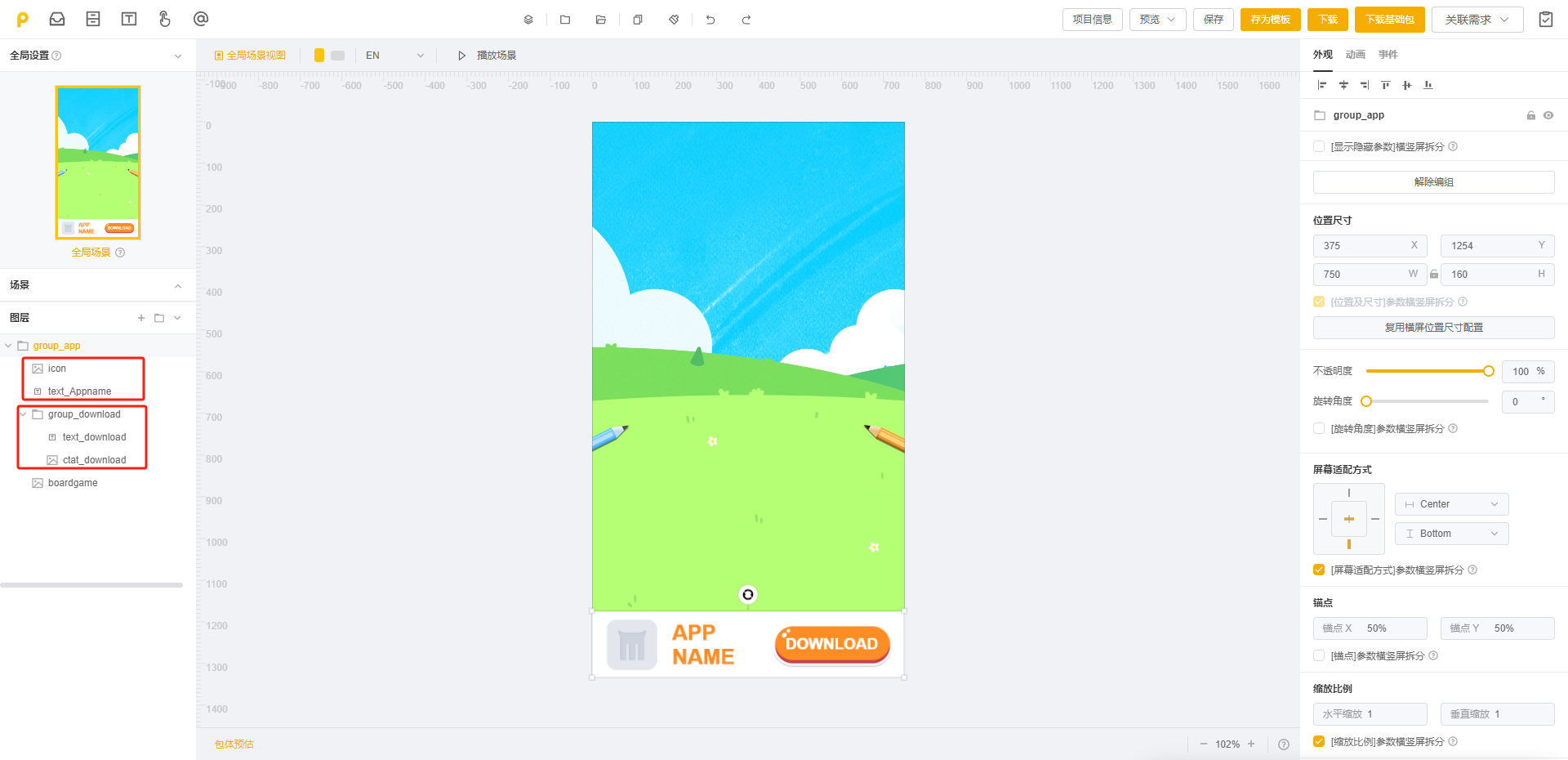
1）在【全局场景】中添加常驻信息：logo、产品名称、CTA按钮

2）调整各资产到合适的位置大小

3）根据资产类型对资产进行编组、排序、命名

<figure><img src="https://1964780147-files.gitbook.io/~/files/v0/b/gitbook-x-prod.appspot.com/o/spaces%2FwzFOJWic5gvuaiaPmJmc%2Fuploads%2FwANzBdqMS2wNvUE5w6O2%2Fimage.png?alt=media&amp;token=d3003a1f-c97b-4154-b95f-9f7a905f9015" alt=""><figcaption></figcaption></figure>

#### **3.场景1**

1）在【场景1】中添加音效、拼图灰色底图、拼图碎片、拼图碎片拖拽版、指引手指、指引文案、粒子特效

2）调整各资产到合适的位置大小

3）根据资产类型对资产进行编组、排序、命名

<figure><img src="https://1964780147-files.gitbook.io/~/files/v0/b/gitbook-x-prod.appspot.com/o/spaces%2FwzFOJWic5gvuaiaPmJmc%2Fuploads%2FajEwZ3VOtjoIAyc4S4IX%2Fimage.png?alt=media&amp;token=db3f8975-d95e-4446-add7-743477c3ec1e" alt=""><figcaption></figcaption></figure>

### Step2 - 动效制作 <a href="#tpuup" id="tpuup"></a>

#### **1.第一次操作指引**

1）在左侧图层处选中拼图碎片A剪影【cat\_A\_silhouette】，添加动画-通用-缩放缓动。参数设置如下：

<figure><img src="https://1964780147-files.gitbook.io/~/files/v0/b/gitbook-x-prod.appspot.com/o/spaces%2FwzFOJWic5gvuaiaPmJmc%2Fuploads%2F08gkSSRPdFAL0HIMNE5W%2Fimage.png?alt=media&amp;token=11965588-c25f-4f69-8140-5e0b8dee6b0f" alt=""><figcaption></figcaption></figure>

2）选中手指组【group\_hand】，添加动画-通用-旋转缓动。参数设置如下：

<figure><img src="https://1964780147-files.gitbook.io/~/files/v0/b/gitbook-x-prod.appspot.com/o/spaces%2FwzFOJWic5gvuaiaPmJmc%2Fuploads%2F3PSMSGK4ErVJLNSTkab5%2Fimage.png?alt=media&amp;token=dc0d676e-0fe4-4cb3-9a4b-cf69839cd75b" alt=""><figcaption></figcaption></figure>

3）选中整个操作指引组【cat\_A\_guide】，添加动画-通用-位移缓动与透明度缓动。参数设置如下：

<figure><img src="https://1964780147-files.gitbook.io/~/files/v0/b/gitbook-x-prod.appspot.com/o/spaces%2FwzFOJWic5gvuaiaPmJmc%2Fuploads%2FRtKIZ80GrW9LfXHKwTQX%2Fimage.png?alt=media&amp;token=abfd65bc-d5aa-425e-a043-d64506b60a11" alt=""><figcaption></figcaption></figure>

注：第二次操作指引同理第一次操作指引，可通过【复制/粘贴动画】来快速完成制作。

#### **2.拼图碎片A被按下/松开**

由模板可知，当按下碎片A时，碎片A呈放大状态；当松开碎片A且碎片A未被放置到正确位置上时，碎片A呈缩小状态。因此，我们要为碎片A设置两个缩放缓动动画。

1）选中碎片A选项图片【cat\_A\_Options】，添加动画-通用-缩放缓动，并命名为“放大”。参数设置如下：

<figure><img src="https://1964780147-files.gitbook.io/~/files/v0/b/gitbook-x-prod.appspot.com/o/spaces%2FwzFOJWic5gvuaiaPmJmc%2Fuploads%2F4xcZFz3bWxFnv02f88Fy%2Fimage.png?alt=media&amp;token=a4de7882-5098-45df-8dfc-0d4a74113a36" alt=""><figcaption></figcaption></figure>

2）继续添加动画-通用-缩放缓动，并命名为“缩小”。参数设置如下：

<figure><img src="https://1964780147-files.gitbook.io/~/files/v0/b/gitbook-x-prod.appspot.com/o/spaces%2FwzFOJWic5gvuaiaPmJmc%2Fuploads%2FyNLlIc9aPynX27rMcvlu%2Fimage.png?alt=media&amp;token=3e7214f5-fb15-4548-addc-b475c84c7cdf" alt=""><figcaption></figcaption></figure>

#### **3.拼图碎片A正确放置**

选中正确放置后的拼图碎片A【cat\_A】，添加动画-进场动画-淡入。参数设置如下：

<figure><img src="https://1964780147-files.gitbook.io/~/files/v0/b/gitbook-x-prod.appspot.com/o/spaces%2FwzFOJWic5gvuaiaPmJmc%2Fuploads%2F8kwQ8HTNImEd7wySt8cB%2Fimage.png?alt=media&amp;token=b0a9887d-ed48-4aa2-aa38-045bc79871f0" alt=""><figcaption></figcaption></figure>

### Step3 - 逻辑设置 <a href="#umduz" id="umduz"></a>

#### **1.图层事件-碎片A**

我们需要为碎片A添加三个触发事件，分别为：按下碎片时、碎片未被放置到正确位置时、碎片被成功放置到正确位置时，即对应的触发事件为“按下”、“抬起”、“拖拽到指定位置”。

<mark style="background-color:orange;">**按下**</mark>

1）选中碎片A图层，添加事件-按下；

2）添加响应事件-从头播放点击音效；播放碎片A“放大”的单个动画；

3）添加响应事件-隐藏素材操作指引相关，并暂停播放相关指引动画；

4）其他响应事件：设置埋点信息；取消执行延迟（在“抬起”事件中讲解）

<figure><img src="https://1964780147-files.gitbook.io/~/files/v0/b/gitbook-x-prod.appspot.com/o/spaces%2FwzFOJWic5gvuaiaPmJmc%2Fuploads%2FJpfDZECQa64jd2eKcNNp%2Fimage.png?alt=media&amp;token=f490e563-166f-41bf-aedd-882dcf084d64" alt=""><figcaption></figcaption></figure>

<mark style="background-color:orange;">**抬起**</mark>

1）选中碎片A图层，添加事件-抬起；

2）添加响应事件-播放碎片A“缩小”的单个动画；

3）添加响应事件-执行延迟0.2s，显示素材操作指引相关，并从头播放相关指引动画；

*（因为我们设置了“抬起”碎片后重新出现操作指引的定时器，因此我们要在“按下”的响应事件中取消该定时器，否则会出现当我们按下碎片的同时出现操作指引）*

<figure><img src="https://1964780147-files.gitbook.io/~/files/v0/b/gitbook-x-prod.appspot.com/o/spaces%2FwzFOJWic5gvuaiaPmJmc%2Fuploads%2F2o0mS9QDf135WBb4itZX%2Fimage.png?alt=media&amp;token=899b68be-8a7c-441f-b207-c7c1aaa54a21" alt=""><figcaption></figcaption></figure>

<mark style="background-color:orange;">**拖拽到指定位置**</mark>

1）选中碎片A图层，添加事件-拖拽到指定位置；

2）点击【编辑拖拽区域】，将区域调整到合适位置大小后保存，并选择拖拽方向为【任意方向】；

<figure><img src="https://1964780147-files.gitbook.io/~/files/v0/b/gitbook-x-prod.appspot.com/o/spaces%2FwzFOJWic5gvuaiaPmJmc%2Fuploads%2F7ttfqZvv5QT7m0j07EmM%2Fimage.png?alt=media&amp;token=d5970be7-8652-458b-a716-243e3c38c84b" alt=""><figcaption></figcaption></figure>

3）添加响应事件-禁用事件“抬起”；禁用事件“按下”；

4）添加响应事件-隐藏素材碎片A；隐藏素材灰色碎片B，并播放碎片B透明度动画；

5）添加响应事件-播放正确放置后的碎片A的淡入动画；播放相关音效与粒子特效；

6）添加响应事件-执行延迟0.2s，显示第二次操作指引组；启用碎片B的“拖拽”事件；

7）其他响应事件：设置埋点信息

<figure><img src="https://1964780147-files.gitbook.io/~/files/v0/b/gitbook-x-prod.appspot.com/o/spaces%2FwzFOJWic5gvuaiaPmJmc%2Fuploads%2FXalk4UBJq4x12zqBOkeo%2Fimage.png?alt=media&amp;token=72b384a6-b333-4771-8d93-09b04a411d46" alt=""><figcaption></figcaption></figure>

#### **2.图层事件-碎片B**

<mark style="background-color:orange;">**拖拽**</mark>

1）选中碎片B图层，添加事件-拖拽，选择拖拽方向为【任意方向】；

2）添加响应事件-从头播放点击音效；播放碎片B放大的单个动画；隐藏素材操作指引相关；

3）其他响应事件：设置埋点信息

<figure><img src="https://1964780147-files.gitbook.io/~/files/v0/b/gitbook-x-prod.appspot.com/o/spaces%2FwzFOJWic5gvuaiaPmJmc%2Fuploads%2FvnKxlaKyk1MOsaKwyfNX%2Fimage.png?alt=media&amp;token=7187e639-4bfc-444a-9b10-3af504a1ee54" alt=""><figcaption></figcaption></figure>

<mark style="background-color:orange;">**抬起**</mark>

1）选中碎片B图层，添加事件-抬起

2）添加响应事件-隐藏素材碎片B；隐藏素材第二次操作指引相关；播放碎片B“缩小”的单个动画；

3）添加响应事件-执行延迟0.2s，重新显示素材碎片B；显示素材操作指引相关

4）其他响应事件：跳转应用商店；设置埋点信息；上报试玩结束

<figure><img src="https://1964780147-files.gitbook.io/~/files/v0/b/gitbook-x-prod.appspot.com/o/spaces%2FwzFOJWic5gvuaiaPmJmc%2Fuploads%2FoB74RSA0zGyl4qUQYU3w%2Fimage.png?alt=media&amp;token=d91b498b-f3ce-4904-8b37-0d24e4dbee37" alt=""><figcaption></figcaption></figure>

#### **3.图层事件-CTA按钮**

选中【全局场景】中的下载按钮组，添加事件-按下，添加响应事件-跳转应用商店

<figure><img src="https://1964780147-files.gitbook.io/~/files/v0/b/gitbook-x-prod.appspot.com/o/spaces%2FwzFOJWic5gvuaiaPmJmc%2Fuploads%2F0hF2IjWU74nw9tNzICkF%2Fimage.png?alt=media&amp;token=2fb78ec9-4601-4d84-b857-17be3c7dba33" alt=""><figcaption></figcaption></figure>

### Step4 - 整体预览 <a href="#j1kmp" id="j1kmp"></a>

#### <mark style="color:red;">**1.横屏排版**</mark>

每个场景竖屏制作完成后，均需进行横屏排版（建议多使用“复用竖屏位置尺寸配置”按钮）

<figure><img src="https://1964780147-files.gitbook.io/~/files/v0/b/gitbook-x-prod.appspot.com/o/spaces%2FwzFOJWic5gvuaiaPmJmc%2Fuploads%2F51v7fpMXYOnhcomeOK73%2Fimage.png?alt=media&amp;token=ecb7d4e9-e029-43f4-85b5-7680c84fdef7" alt=""><figcaption></figcaption></figure>

#### <mark style="color:red;">**2.屏幕适配**</mark>

对各机型及其横竖屏进行屏幕适配，并预览适配效果是否合适

<figure><img src="https://1964780147-files.gitbook.io/~/files/v0/b/gitbook-x-prod.appspot.com/o/spaces%2FwzFOJWic5gvuaiaPmJmc%2Fuploads%2FBssV82c7Yd4k19v6htfy%2Fimage.png?alt=media&amp;token=b6786cda-24a3-42fa-b341-d2bec30143b3" alt=""><figcaption></figcaption></figure>

**3.整体预览**

全部制作完成后，可对不同机型/不同语言/横竖屏进行整体预览

<figure><img src="https://1964780147-files.gitbook.io/~/files/v0/b/gitbook-x-prod.appspot.com/o/spaces%2FwzFOJWic5gvuaiaPmJmc%2Fuploads%2F6fJiB1uRhu1BjNaGLW0s%2Fimage.png?alt=media&amp;token=443719e4-e5e0-4daf-8ada-0dcf230c70f9" alt=""><figcaption></figcaption></figure>

## <mark style="color:blue;">六、资源提供</mark>

在教程最后，我们为您**提供了本案例所使用到的全部资源，**&#x70B9;击压缩包即可下载。您可以用此资源跟着教程尝试制作，以便尽快上手使用自由编辑器

{% file src="/files/TZbhwKNwLQU2op9rDtuk" %}